iPhone keresése: Find My útmutató lépésről lépésre
Gyors útmutató a(z) iphone keresése kereséséhez. Pontos megoldások Magyarország mobilhálózataihoz.

Ezen az oldalon 10 szakasz
- Mit tegyél azonnal, ha elveszett az iPhone-od
- Hogyan jelentkezz be a Find My iPhone-ba számítógépről
- Hogyan használd a Find My iPhone-t másik iPhone-ról vagy iPadről
- Mit jelent az „utolsó hely” és milyen pontos a Find My?
- iPhone keresése offline vagy kikapcsolt állapotban
- Távoli műveletek az elveszett iPhone-on
- Ellopott iPhone: a rendőrségi út
- A Find My iPhone előfeltételei
- Gyakori Find My problémák és megoldások
- Mi van, ha valaki más találta meg az iPhone-odat?
Elveszett vagy ellopták az iPhone-od? Az iphone keresése a következő fél órában döntő – a készüléket akkor találod meg legkönnyebben, amikor még töltöttek az akkumulátora, és közel van ahhoz a helyhez, ahol eltűnt. Ez az útmutató két olvasónak szól: aki most pánikol és azonnal be akar lépni, és aki előre meg akarja érteni a rendszert, mielőtt baj történne.
Az itt leírt lépések az Apple Find My hivatalos dokumentációján alapulnak (support.apple.com/hu-hu/104978 és a Find My offline hálózat leírása), az IMEI-zárolás folyamatán a Magyar Telekom, Yettel és One operátorokon keresztül az NMHH (Nemzeti Média- és Hírközlési Hatóság) koordinálásával, a Btk. 370. § szerinti lopásfeljelentési eljáráson a helyi rendőrkapitányságon vagy a police.hu online bejelentési felületén, valamint a magyarországi mobilbiztosítók – köztük Generali Magyarország, Allianz Hungary és K&H Biztosító – kártérítési feltételein. Android-felhasználók a Android telefon keresése útmutatóban találják az egyenértékű lépéseket.
Mit tegyél azonnal, ha elveszett az iPhone-od
3 percen belül
- Nyisd meg az
icloud.com/findoldalt bármelyik eszközről - Kapcsold be az Elveszettnek jelölést – ez zárolja az iPhone-t és elindítja a nyomkövetést
- A Hang lejátszása funkciót csak akkor használd, ha a telefon biztosan közel van; ne aktiváld, ha tolvajnál lehet
- Tegyél feljelentést, mielőtt az operátornál IMEI-zárolást kérsz
Hagyd abba, amit csinálsz. Nyisd meg ezt egy laptopon, tableten vagy másik telefonon, és kövesd a négy lépést sorban. Ne hagyj ki egyet sem.
- Menj az icloud.com/find oldalra bármely böngészőből. Jelentkezz be azzal az Apple ID-val, amely az elveszett iPhone-on volt. Ha a kétfaktoros hitelesítés kódot kér, de egyetlen megbízható eszközöd épp az elveszett iPhone, válaszd a „Nem kaptam meg a kódot” opciót, és kérd SMS-ben a megbízható telefonszámra.
- Válaszd ki az iPhone-t a listából. Betölt a térkép. Nézd meg az eszköznév alatti időbélyeget. „Most” vagy néhány percen belüli idő: az iPhone online van és jelent. „Offline” vagy régebbi időpont: nincs kapcsolat, lemerült az akkumulátor, vagy hálózaton kívül van.
- Kattints az Elveszettnek jelölésre (Elveszett mód). Lezárja a képernyőt a meglévő jelszóval (vagy újat állít be, ha nincs), kikapcsolja az Apple Pay-t, engedélyezi egy üzenet és visszahívási szám megjelenítését a zárolt képernyőn, és megkéri az iCloud-ot, hogy folyamatosan kövesse az eszközt. Akkor is aktiváld, ha a helyadat helyesnek tűnik – ez lefagyasztja az iPhone-t lopás esetére, és elindít egy nyomkövetési munkamenetet.
- Játssz le hangot, ha a helyadat alapján a telefon közel van (otthon, az autóban, az irodában). A hang teljes hangerőn szól, még hangnémításnál is. Ha a helyadat gyanús, vagy a telefon nyilvánvalóan nincs közel, ne aktiváld – csak figyelmeztetné a tolvajt.
Ha az iPhone ismeretlen helyen jelenik meg, ne menj oda egyedül. Olvasd el az ellopott iPhone-ra vonatkozó részt lentebb. Az egyetlen biztonságos út a rendőrségen keresztül vezet.
Hogyan jelentkezz be a Find My iPhone-ba számítógépről
A icloud.com/find webes verzió a leggyorsabb megoldás, ha csak számítógép áll rendelkezésedre. Chrome, Safari, Firefox és Edge böngészőkön is működik, bármilyen operációs rendszeren – beleértve a Windowst és Linuxot. Windowsra nem létezik önálló Find My asztali alkalmazás. A lépések:
- Nyisd meg az icloud.com/find oldalt (fontos:
/find, nem/findmy). - Add meg az Apple ID e-mail-címét és jelszavát.
- Fejezd be a kétfaktoros hitelesítést. Ha az egyetlen megbízható eszközöd az elveszett iPhone, kattints a „Nem kaptam meg a kódot” lehetőségre, és kérj SMS-t a megbízható telefonszámra.
- Kattints a „Minden eszköz” gombra a képernyő tetején, és válaszd ki az iPhone-t.
A sikertelen bejelentkezés leggyakoribb oka a rossz Apple ID. Ha az iPhone személyes fiókba volt bejelentkezve, de te automatikusan a munkahelyi iCloud-adatokat adod meg, az eszköz nem fog megjelenni.
Röviden: az icloud.com/find bármely számítógépen működik. Az Apple ID-nak egyeznie kell azzal, amellyel az elveszett iPhone be volt jelentkezve, és a Find My-t az elvesztés előtt be kellett kapcsolni.
Hogyan használd a Find My iPhone-t másik iPhone-ról vagy iPadről
Ha van egy második Apple-eszközöd, a natív Find My alkalmazás gyorsabb, és extra részleteket is mutat – az iPhone akkumulátorszintjét és a mozgás irányát.
- Nyisd meg a Find My alkalmazást (iOS 13 óta beépített, nem távolítható el).
- Érintsd meg az Eszközök fület alul.
- Válaszd ki az elveszett iPhone-t a listából.
- Érintsd meg az Útvonal lehetőséget a lépésről lépésre navigációhoz, vagy az Értesítés megtaláláskor opciót, ha az iPhone most offline – push értesítést kapsz, amint újra kapcsolódik.
Ha Családi megosztást szervezel, a Személyek fülön a családtagok iPhone-jait is látod – feltéve, hogy megosztják veled a tartózkodási helyüket.
Mit jelent az „utolsó hely” és milyen pontos a Find My?
A térképen látható pont nem varázslat – egy kiszámított becslés a legutolsó elérhető jelforráson alapulva. Az Apple helymeghatározó rendszere pontossági sorrendben a következő forrásokat használja: GPS-műholdak, az Apple Wi-Fi-adatbázisa, cellatorony-háromszögelés, végül a Find My Bluetooth-hálózat az offline jelekhez.
Valós pontossági adatok:
| Jelforrás | Tipikus pontosság | Szokásos helyzet |
|---|---|---|
| GPS (szabadban, tiszta égbolt) | 5–8 méter | Telefon parkban, parkolóban, utcán |
| Wi-Fi helymeghatározás (beltérben) | 30–80 méter | Telefon otthon, irodában vagy bevásárlóközpontban |
| Csak mobilhálózati jel (vidéken) | 500 m – 2 km | Telefon Wi-Fi nélküli területen |
| Find My BLE-relay (offline) | 10–100 méter | Telefon lemerült vagy mobilhálózat nélkül |
A térképen látható kék pontositás-kör a megbízhatósági sugarat mutatja. Szoros kör: GPS-jel. Egy egész városnegyedet lefedő kör: Wi-Fi helymeghatározás vagy rosszabb. A helymeghatározás működéséről részletesebben olvashatsz a telefon helymeghatározás működése útmutatóban.
Az időbélyeg ugyanolyan fontos, mint a pont. „Most” azt jelenti, hogy az iPhone az elmúlt 30 másodpercben jelentett. „1 órája” vagy hosszabb ideje általában azt jelenti, hogy az akkumulátor merülőben volt, vagy az eszköz elvesztette a hálózatot. „Offline” teljes jeltelenséget jelent – a pont az utolsó ismert helyet mutatja.
iPhone keresése offline vagy kikapcsolt állapotban
Itt mutatkozik meg az Apple hardveres előnye. Az iOS 15-től és az iPhone 11 generációtól kezdve minden iPhone gyenge, titkosított Bluetooth-jelet sugároz akkor is, ha offline, alvó állapotban van – vagy újabb modelleknél – teljesen kikapcsolt. Idegenek Apple-eszközei a közelben elfogják ezt a jelet, és névtelenül továbbítják a helyadatot az iCloud-ba, amelyet csak a saját Apple ID-dd tud visszafejteni. Az Apple ezt Find My hálózatnak nevezi (Apple dokumentáció).
Amit ez a gyakorlatban jelent:
- iPhone 11, 12, 13, 14, 15, 16 és újabb modellek a kikapcsolás után akár 24 óráig is megtalálhatók, az U1 Ultra-Wideband chip és a dedikált alacsony fogyasztású Bluetooth-állapot révén.
- iPhone XS és régebbi modellek csak addig lokalizálhatók, amíg van akkumulátoruk – akkor is, ha ki vannak kapcsolva –, de csak ha az elvesztés előtt be volt kapcsolva az Utolsó helyzet elküldése funkció a Beállításokban.
- 24 órával a kikapcsolás után az újabb iPhone-ok is leállnak jelzésküldéssel. Az utolsó bejelentett hely látható marad a Find My-ban, de nem frissül.
Egy feltétel: az iPhone-nak be kellett jelentkezve lennie az iCloud-ba, a Find My-nak bekapcsoltnak kellett lennie, és az offline keresési kapcsolót (Beállítások > [A neved] > Find My > Find My iPhone > Find My hálózat) bekapcsolt állapotban kellett hagyni. A legtöbb felhasználónál mindkettő alapértelmezetten bekapcsolt, de néha adatvédelmi beállítások módosításakor kikapcsolhatják ezeket.
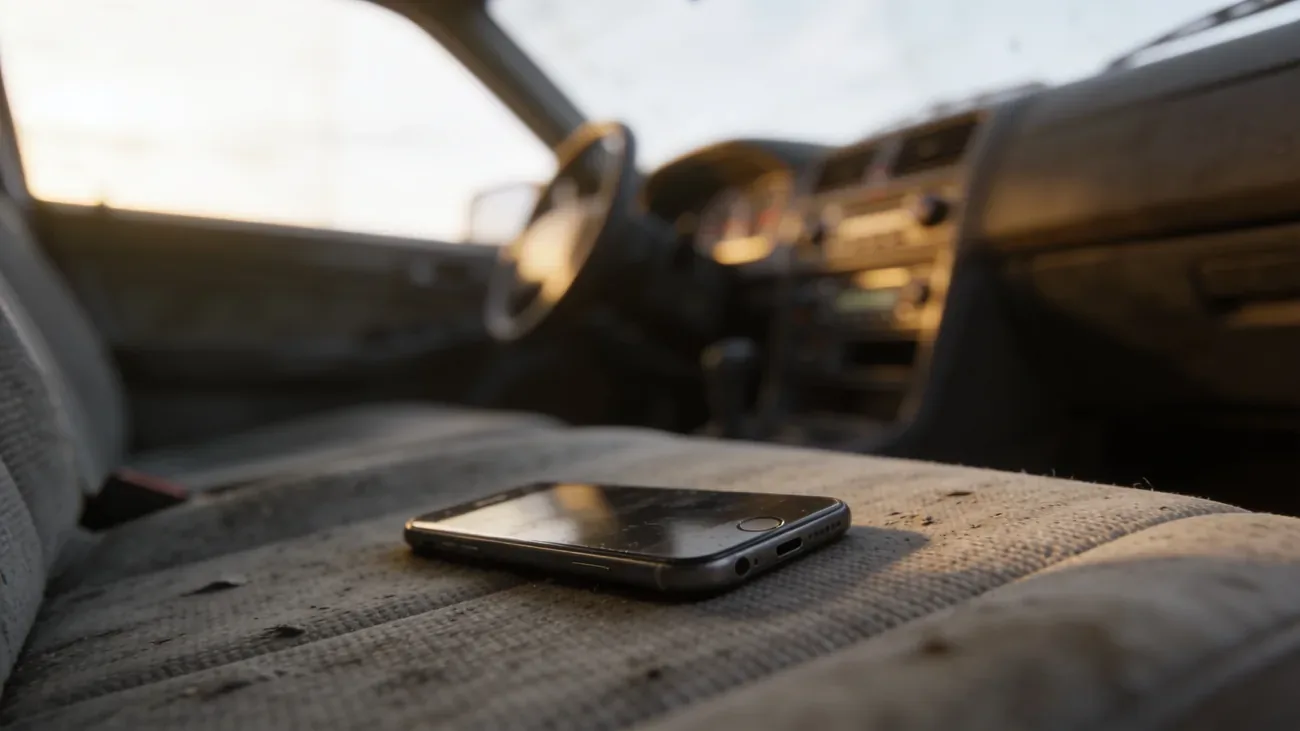
Távoli műveletek az elveszett iPhone-on
Az icloud.com/find oldalról vagy a Find My alkalmazásból öt dolgot tehetsz az elveszett iPhone-nal. Ebben a sorrendben használd őket.
Hang lejátszása. Két percig hangos hangot játszik le, akkor is, ha az eszköz hangnémításban van. Csak akkor használd, ha a telefon megbízható helyen van.
Elveszettnek jelölés (Elveszett mód). Az Apple a Find My használata hiányzó eszköz megtalálásához dokumentumban írja le a folyamatot. Lezárja a képernyőt a meglévő jelszóval (vagy újat állít be, ha nincs), kikapcsolja az Apple Pay-t, és lehetővé teszi egy egyéni üzenet és visszahívási szám megjelenítését. Az iPhone tovább jelenti a helyét. Elveszett eszköznél ez a legfontosabb művelet.
Útvonal. Megnyitja az Apple Maps-et navigációval az iPhone utolsó ismert helyére.
Értesítés megtaláláskor. Kapcsold be, ha az eszköz most offline. Amint újra kapcsolódik, push értesítést és e-mailt kapsz. Sokan csak napokkal később értesülnek róla, hogy megtalálták az iPhone-jukat – amikor egy idegen töltőre dugta.
iPhone törlése. Távolról törli az eszközt. Ezt csak abszolút utolsó lépésként tedd – a törlés után az iPhone leáll helyjelentéssel. Az Activation Lock aktív marad, tehát a tolvaj akkor sem tudja használni.
Ellopott iPhone: a rendőrségi út
A lopás más helyzet, mint az elvesztés. A telefon idegen kézben van, és az, akinél van, el akarja rejteni. Ne próbáld saját magad visszaszerezni. Az elköltöző tolvaj címén való konfrontáció sérülésekhez és halálesetekhez is vezetett már, a Find My nem erre való.
A helyes eljárás:
- Jelöld elveszettnek az iPhone-t – lezárja és elindítja a folyamatos nyomkövetést.
- Tegyél feljelentést a rendőrségen (107). Hozd magaddal az iPhone sorozatszámát (Beállítások > Általános > Névjegy bármely más, a fiókodba bejelentkezett Apple-eszközről, az eredeti dobozról vagy az appleid.apple.com-ról) és a Find My helyadatainak képernyőképeit pontos időbélyeggel. Feljelentést online is tehetsz a police.hu bejelentési felületén.
- Hívd fel az operátorodat és kérj IMEI-zárolást. Magyarországon ezt a Magyar Telekom, Yettel vagy One ügyfélszolgálatán keresztül intézed – az eszközt az operátorok közös regiszterén keresztül blokkolják. Részletesebb eljárás az IMEI-alapú keresés esetén az operátor szerinti regisztrációhoz kötődik (lásd a Magyar Telekom ügyfélszolgálati oldalát).
- Nyújtsd be a biztosítási igényt (AppleCare+ vagy mobilbiztosítás, pl. Generali Magyarország, Allianz Hungary, K&H Biztosító), ha van ilyen.
- Ne töröld az eszközt, amíg a rendőrség nem javasolja, vagy amíg nem mondasz le a keresésről. A törlés után a helyjelentés véglegesen leáll.
Az Activation Lock (Apple dokumentáció) automatikusan aktiválódik, amint bekapcsolod a Find My-t az iPhone-on. Az eszközt a szerver szintjén köti az Apple ID-dhoz. A tolvaj a jelszavad nélkül nem tudja újraindítani, újraaktiválni vagy működő készülékként eladni az iPhone-t. Éppen ezért az ellopott iPhone-okat általában alkatrészekként értékesítik.
A Find My iPhone előfeltételei
A Find My csak akkor működik, ha az eszközt az elvesztés előtt helyesen konfigurálták. Ellenőrizd ezeket a beállításokat minden iPhone-on:
- Beállítások > [A neved] > iCloud – be kell jelentkezve lennie az Apple ID-val.
- Beállítások > [A neved] > Find My > Find My iPhone be kell kapcsolva legyen.
- Find My hálózat be kell kapcsolva legyen (lehetővé teszi az offline BLE-relayt).
- Utolsó helyzet elküldése be kell kapcsolva legyen (az utolsó pinget 1%-os akkumulátornál küldi el).
- Beállítások > Adatvédelem és biztonság > Helyszolgáltatások rendszerszinten be kell kapcsolva legyen.
A Családi megosztás megváltoztatja a képet. Ha te szervezed, a Find My-ban az összes tervben szereplő eszköz megjelenik – ez segít a szülőknek, akik a gyerekeik iPhone-jait követik. A családtagok azonban csak akkor látják egymás eszközeit, ha az egyes személyek számára kifejezetten engedélyezve van a helymeghatározás megosztása – nem automatikusan.
Ha ezt az elvesztés előtt olvasod, szánj 60 másodpercet, és most ellenőrizd mind az öt kapcsolót minden iPhone-on, iPaden, AirPodson és Macon. A helyreállítás kudarcának leggyakoribb oka, hogy valamelyik ki volt kapcsolva.
Gyakori Find My problémák és megoldások
Folyamatosan „Offline”. Az iPhone elég hosszú ideig volt hálózaton kívül ahhoz, hogy a BLE-relayeken keresztüli jelzés is leálljon. Ellenőrizd az időbélyeget. Ha iPhone 11 vagy újabb modellről van szó, és az offline állapot beállta óta kevesebb mint 24 óra telt el, a BLE-relaynak még frissítenie kellene. Ha nem frissít, az eszköz valószínűleg ki van kapcsolva, árnyékoló tokba van helyezve (tolvajok körében bevett szokás), vagy lemerült az akkumulátora.
A helyadat nyilvánvalóan téves. A Wi-Fi helymeghatározás néha hibázik. Egy pincében lévő, GPS nélküli iPhone megjelenhet egy közeli kávézó Wi-Fi hálózatánál, ami egy teljes blokknyival eltolja a pontot. Várj 5–10 percet és frissítsd. A rendszer mozgása segít a kalibrálásban.
„A helyzet nem elérhető.” A készüléken ki van kapcsolva a Find My, bejelentkezés óta soha nem csatlakozott az iCloud-hoz, vagy olyan régióban van, ahol a Find My korlátozott (a kínai szárazföldi hálózat bizonyos funkciókat korlátozhat). Ellenőrizd az Apple ID beállításait az iCloud.com-on.
A bejelentkezés ismételten sikertelen. Két forgatókönyv: rossz Apple ID, vagy a kétfaktoros hitelesítés nem ér el hozzád, mert az elveszett iPhone az egyetlen megbízható eszközöd. Használd az ellenőrzési képernyőn az SMS-es biztonsági lehetőséget, vagy vedd fel a kapcsolatot az Apple ügyfélszolgálatával.
A webes verzió „Nincsenek eszközök”. Más Apple ID-val vagy bejelentkezve, mint ami az elveszett iPhone-on volt. Jelentkezz ki az icloud.com-ról, és lépj be a helyes fiókkal. Ha az elveszett iPhone-on nem volt iCloud-fiók, a Find My nem segít – próbáld az operátori IMEI-nyomkövetést (kérd az operátorodtól az IMEI-zárolást).
Mi van, ha valaki más találta meg az iPhone-odat?
Ha egy idegen találta meg, nem tud sokat kezdeni vele. Az Activation Lock megakadályozza az újrahasználatot. A zárolt képernyőn – Elveszett módban – az üzeneted és visszahívási számod látható. A becsületes megtalálók általában visszahívnak. A többiek megpróbálják visszaállítani az iPhone-t, kudarcot vallanak, és vagy visszaadják, vagy alkatrészekként értékesítik.
Ha az iPhone ismeretlen helyen jelenik meg, tegyél feljelentést és hagyd, hogy a rendőrség foglalja le. A telefon, az adatok és a biztonságod nem ér meg egy konfrontációt. A Find My helyadatai pontos időbélyeggel bizonyítékként felhasználható anyagot jelentenek, és elősegíthetik a helyszínre való belépési parancs kiadását.
Az Apple után érdemes felkeresni a magyarországi Apple-partnereket és megbízható forrásokat is: a macszerez.com blogja részletes útmutatókat kínál apple-os problémákhoz, a rejoy.hu és a hasznaltalma.hu pedig segítséget nyújthat az IMEI ellenőrzéséhez és az eszköz státuszának meghatározásához, mielőtt használt iPhone-t vásárolsz.
Android-eszközök esetén az ekvivalens rendszer a Google hálózatán keresztül működik. A párhuzamos lépéseket az Android telefon keresése útmutatóban találod.
Kérdések és válaszok
Mit kérdeznek az olvasók
5 kérdés · frissítve 2026. máj.